Cómo crear un código QR para un enlace: 3 formas
La forma más rápida es el navegador: Chrome y Edge crean un código QR de la página abierta en dos clics. Si el código va a imprimirse o quieres saber cuántas personas lo escanearon, créalo con un enlace corto en qr.lnk.ua.
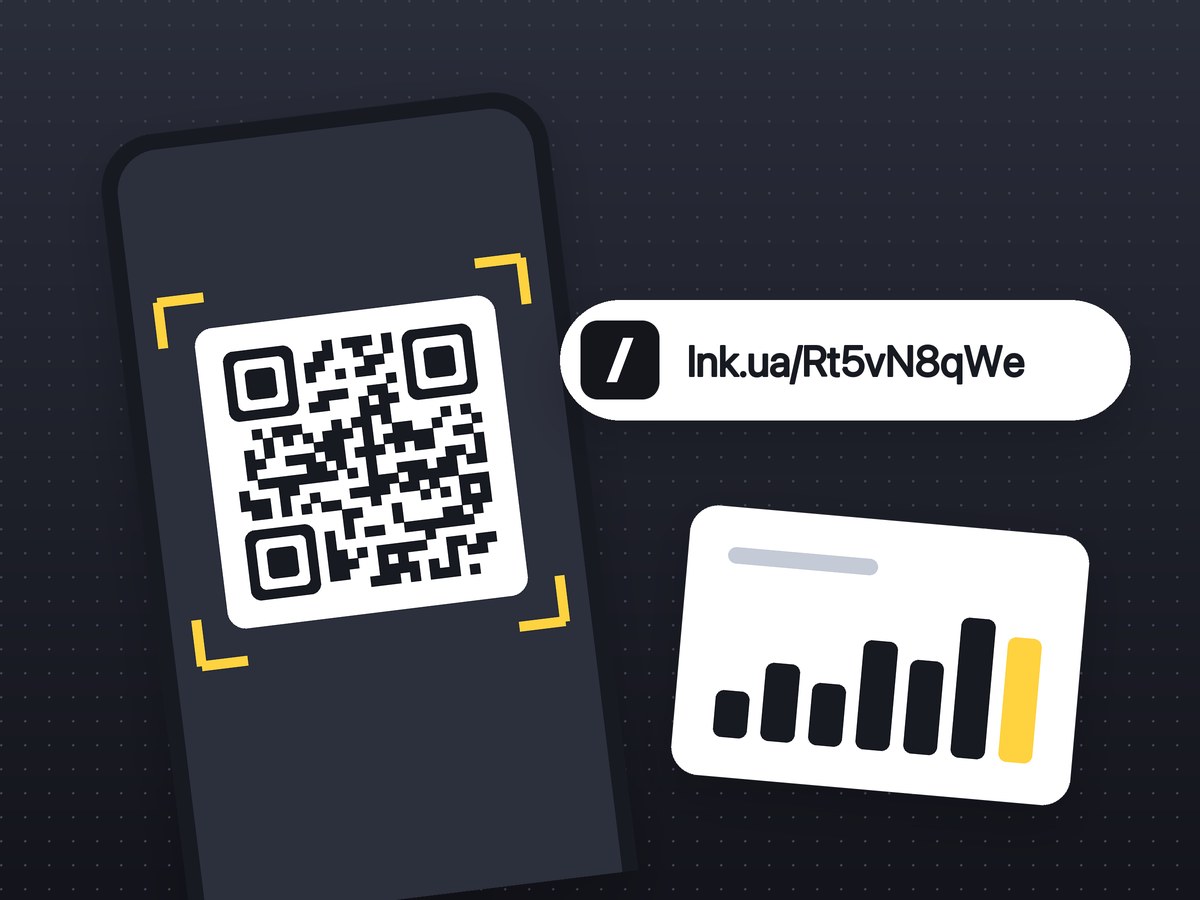
Hay tres formas de hacerlo, y se diferencian en lo que queda dentro del código. Un navegador o un editor de diseño mete en el código la dirección completa de la página. Un acortador de enlaces mete ahí un enlace corto, y el enlace corto lleva a tu página. Eso decide qué tan denso es el código y si puedes ver cuántas personas lo escanearon. La tercera forma no pide registro: obtienes un código QR para un enlace en qr.lnk.ua en un solo paso.
Forma 1: en el navegador
En Chrome, en la computadora, abre la página, haz clic derecho en una zona vacía y elige la opción para crear un código QR. Una ventanita muestra el código (Chrome pone su dinosaurio en el centro) con un botón de descarga. Edge tiene la misma opción en el menú del clic derecho. En el teléfono, toca Compartir en Chrome y elige Código QR; funciona en Android y en iPhone.
Es un código estático: la dirección se guarda en él tal cual, sin nada en medio. Funciona mientras funcione la página, y nadie te lo puede cobrar. Pero no verás ningún escaneo, y una dirección larga llena de parámetros da un código denso. Úsalo para pasar una página de la laptop al teléfono o para mostrar un código en pantalla en una reunión.
Forma 2: en un editor de diseño
Si de todos modos estás armando un volante o un menú en Canva, agrega el código ahí mismo: Canva tiene una app para códigos QR. Pega la dirección y el código aparece en la página como un elemento más, que puedes mover y cambiar de tamaño. También es estático, con los mismos pros y contras. Si un diseñador arma el diseño por ti, escanea el archivo final tú mismo antes de aprobarlo.
Forma 3: con un enlace corto en qr.lnk.ua
- Abre qr.lnk.ua y pega la dirección de la página. Puedes omitir
https://; se agrega solo. - Haz clic en Crear código QR.
- Obtienes un enlace corto como
lnk.ua/Rt5vN8qWey su código QR, con botones de descarga debajo del código.
El código guarda el enlace corto, no tu dirección, así que hasta una URL de 120 caracteres da un código simple con cuadros grandes. Cada escaneo cuenta como un clic en el enlace. Si creaste el enlace con la sesión iniciada, ves esos clics en tu panel (estadísticas de clics). Sin cuenta el código funciona igual, pero el enlace no está en un panel y no ves los clics.
La contrapartida: ahora el código depende del servicio. Si borras el enlace, el código abre una página de «no encontrado». Cuándo vale la pena ese intercambio se explica en código QR estático vs dinámico. Si tu dirección lleva etiquetas UTM, créala con UTM + QR de una vez: el generador arma el enlace, lo acorta y muestra el código.
Cómo guardarlo para imprimir y para pantallas
Una imprenta necesita un archivo vectorial: se escala al tamaño de un póster y los bordes siguen nítidos. Para un sitio web o una presentación basta con una imagen grande. En qr.lnk.ua el código QR para imprimir tiene su propio botón de descarga debajo del código listo. Nunca envíes una captura de pantalla ni una miniatura: los bordes borrosos hacen que el código cueste leerlo de lejos. Las apps de mensajería comprimen las imágenes enviadas como foto, así que manda el archivo de impresión como documento.
Por qué un código QR no se escanea
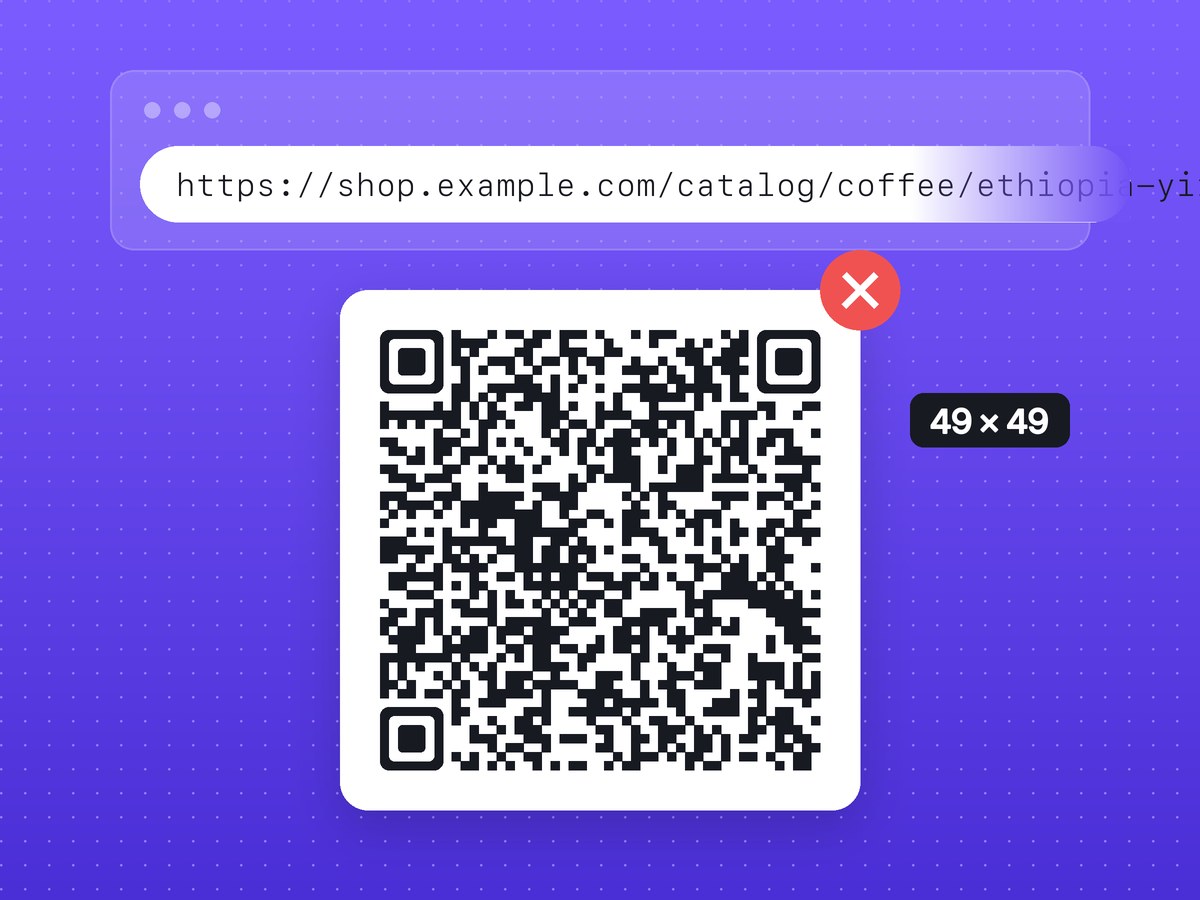
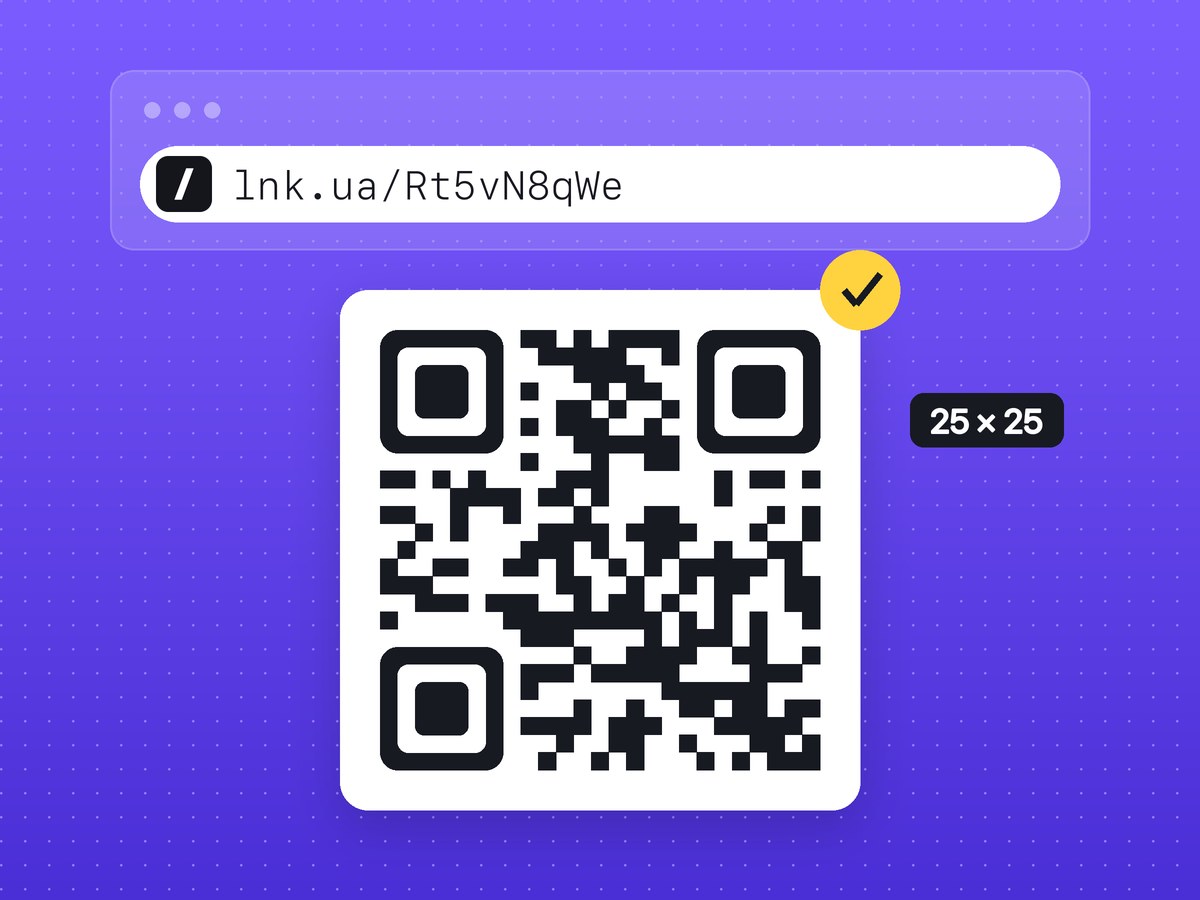
La causa más común es una dirección larga. Cada carácter ocupa espacio en el código. https://lnk.ua/Rt5vN8qWe (24 caracteres) cabe en una cuadrícula de 25 × 25; la URL de una tienda con tres etiquetas UTM, 124 caracteres, necesita 49 × 49. Imprime los dos al mismo tamaño y cada cuadro del segundo mide casi la mitad.
Las otras dos causas son un código demasiado pequeño para la distancia desde la que se escanea y un contraste débil: gris sobre beige o un código claro sobre un fondo oscuro. Negro sobre blanco con margen blanco es lo más seguro, y es lo que hace qr.lnk.ua. Antes de mandar nada a imprenta, escanéalo con dos teléfonos distintos y repasa la lista de verificación antes de imprimir. Hay configuraciones listas para menús, volantes y empaques en la página de códigos QR en empaques y volantes.
Preguntas frecuentes
¿Puedo crear un código QR para un enlace en el teléfono?
Sí. Toca Compartir en Chrome y elige Código QR, o abre qr.lnk.ua en el navegador del teléfono; el formulario es el mismo que en la computadora.
¿Necesito una cuenta para crear un código QR en qr.lnk.ua?
No. La cuenta solo hace falta para guardar el enlace en un panel y ver sus clics.
¿Puedo poner un logo en el centro del código?
No, qr.lnk.ua hace un código negro simple sobre blanco. Un logo tapa parte de los cuadros, así que si lo agregas en un editor, prueba el código en varios teléfonos.
¿Qué pasa con el código QR si borro el enlace corto?
Deja de llevar a tu página y abre «no encontrado». Un código estático del navegador no depende de ningún servicio, pero tampoco puedes ver sus escaneos.